
Windows Server Update Services (WSUS) Kurulum Rehberi
Windows Server 2025 Üzerinde WSUS Kurulumu ve Yapılandırması
Bu rehber, Windows Server 2025 üzerinde Windows Server Update Services (WSUS) rolünün kurulumunu ve yapılandırmasını adım adım açıklamaktadır. Bu kurulum ile ağınızdaki tüm Windows istemcilerin ve sunucuların güncellemelerini merkezi olarak yönetebilir, bant genişliği tasarrufu sağlayabilir ve güncelleme onay süreçlerini kontrol altına alabilirsiniz.
Önemli Not: WSUS sunucusu için yeterli disk alanı (minimum 40 GB) ve IIS rolünün kurulu olması gerekmektedir. Ayrıca Group Policy yapılandırması için Active Directory ortamı önerilir.
📑 İçindekiler
- Ön Gereksinimler ve Hazırlık
- WSUS Kurulum Adımları
- Adım 1: Add Roles and Features - Gerekli Bağımlılıklar
- Adım 2: WSUS Role Services Seçimi
- Adım 3: Content Location Selection
- Adım 4: Kurulum Onayı
- Adım 5: Post-Installation Tasks
- Adım 6: WSUS Configuration Wizard - Before You Begin
- Adım 7: Connect to Upstream Server
- Adım 8: Choose Languages
- Adım 9: Choose Products - All Products
- Adım 10: Choose Products - Operating Systems
- Adım 11: Choose Classifications
- Adım 12: Configure Sync Schedule
- Adım 13: Update Services Management Console
- Kurulum Sonrası Ekstra Özellikler
- Sık Karşılaşılan Sorunlar ve Çözümler
- Doküman Bilgileri
🔰 Ön Gereksinimler ve Hazırlık
Sistem Gereksinimleri
- İşletim Sistemi: Windows Server 2025 Standard/Datacenter
- Bellek: Minimum 4 GB (Önerilen 8+ GB)
- Depolama: Minimum 100 GB boş alan (Update içeriği için)
- Ağ: Statik IP adresi ve DNS yapılandırması
Ağ ve Güvenlik Hazırlıkları
# Statik IP ayarlama
New-NetIPAddress -IPAddress "192.168.31.100" -PrefixLength 24 -DefaultGateway "192.168.31.1" -InterfaceAlias "Ethernet"

# DNS sunucusu ayarlama
Set-DnsClientServerAddress -InterfaceAlias "Ethernet" -ServerAddresses "127.0.0.1"

# Sunucu ismini ayarlama
Rename-Computer -NewName "WSUS-SERVER" -Restart
Kritik Ön Kontroller
- ✅ Windows Update yamaları tamamlanmış olmalı
- ✅ Güvenlik duvarı 8530/8531 portları (HTTP/HTTPS) açılmış olmalı
- ✅ SQL Server veya Windows Internal Database (WID) desteği
- ✅ Yönetici (Administrator) yetkisi
🖥️ WSUS Kurulum Adımları
Adım 1: Add Roles and Features - Gerekli Bağımlılıklar
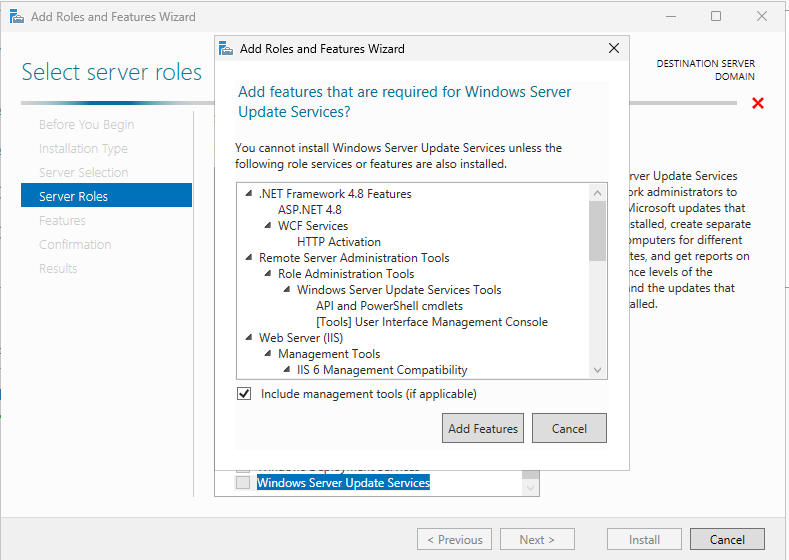
Teknik Detaylar:
WSUS kurulumu için aşağıdaki bağımlılıklar otomatik olarak eklenir:
Ana Bileşenler:
- .NET Framework 4.8 Features
- ASP.NET 4.8
- WCF Services
- HTTP Activation
- Remote Server Administration Tools
- Role Administration Tools
- Windows Server Update Services Tools
- API and PowerShell cmdlets
- [Tools] User Interface Management Console
- Web Server (IIS)
- Management Tools
- IIS 6 Management Compatibility
Teknik Açıklama:
- WSUS, IIS (Internet Information Services) üzerinde çalışan bir web uygulamasıdır
- .NET Framework 4.8 ve ASP.NET desteği zorunludur
- WCF servisleri HTTP aktivasyonu ile güncellemeleri istemcilere sunar
- IIS 6 Management Compatibility eski istemcilerle uyumluluk sağlar
PowerShell Alternatifi:
# WSUS rolünü tüm bağımlılıklarıyla kurma
Install-WindowsFeature -Name UpdateServices -IncludeManagementTools
✅ "Include management tools (if applicable)" seçeneği işaretli olmalıdır.
"Add Features" butonuna tıklayarak devam edin.
Adım 2: WSUS Role Services Seçimi
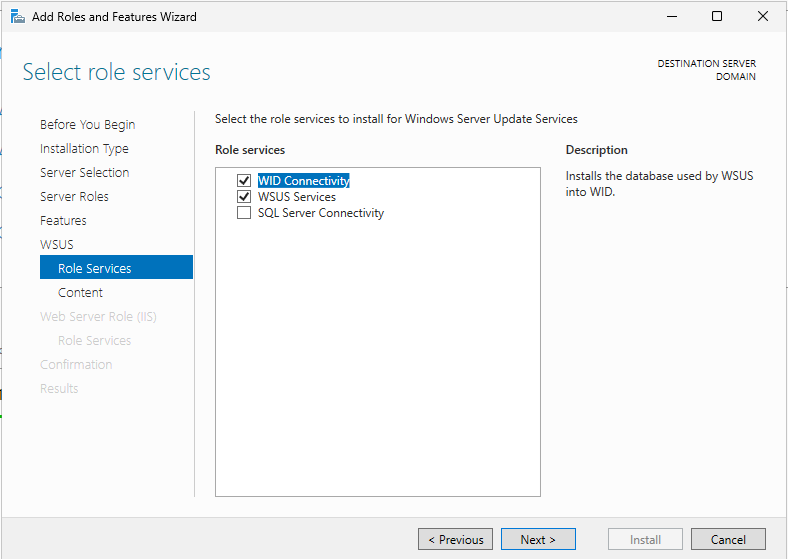
Role Services Seçimi:
Seçilen Servisler:
- ✅ WID Connectivity (Windows Internal Database)
- WSUS veritabanını WID üzerinde saklar
- Küçük ve orta ölçekli ortamlar için yeterlidir
- Maksimum 30.000 istemciyi destekler
- ✅ WSUS Services
- Temel WSUS hizmetleri ve güncelleme sunumu
Alternatif Seçenekler:
- ❌ SQL Server Connectivity (Bu senaryoda kullanılmıyor)
- Harici SQL Server kullanımı için
- 10.000+ istemci için önerilir
- Yüksek performans ve ölçeklenebilirlik sağlar
Teknik Karşılaştırma:
| Özellik | WID | SQL Server |
|---|---|---|
| Maksimum İstemci | 30.000 | Sınırsız |
| Kurulum Kolaylığı | Kolay | Orta |
| Bakım Gereksinimi | Düşük | Yüksek |
| Performans | Orta | Yüksek |
| Lisans Maliyeti | Ücretsiz | Ücretli |
PowerShell ile Kurulum:
# WID ile WSUS kurulumu
Install-WindowsFeature -Name UpdateServices -IncludeManagementTools
✅ "Next" butonuna tıklayarak devam edin.
Adım 3: Content Location Selection
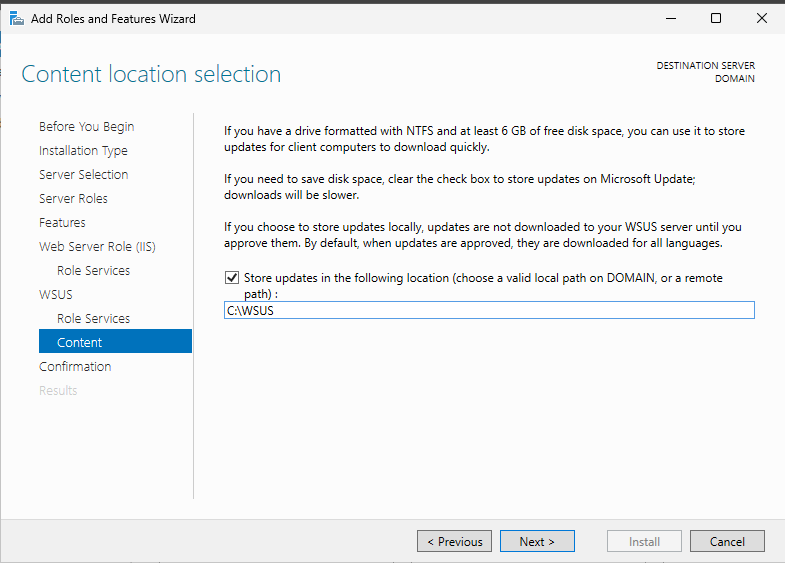
Content Location (İçerik Konumu) Ayarları:
Yapılandırma:
- Store updates in the following location:
C:\WSUS - Dosya Sistemi: NTFS (Zorunlu)
- Önerilen Boş Alan: 100+ GB
Teknik Öneriler:
Disk Gereksinimleri:
- Minimum: 40 GB (Temel güncellemeler için)
- Önerilen: 100-200 GB (Çoklu ürün desteği için)
- Enterprise: 500+ GB (Tüm ürünler ve diller için)
Performans İyileştirmeleri:
- SSD disk kullanımı önerilir (I/O performansı için)
- RAID 10 yapılandırması (Hız + Yedeklilik)
- Düzenli disk temizliği (Server Cleanup Wizard)
Klasör İzinleri:
NT AUTHORITY\NETWORK SERVICE- Full ControlBUILTIN\Administrators- Full Control
PowerShell ile Content Klasörü Oluşturma:
# WSUS content klasörü oluşturma
New-Item -Path "C:\WSUS" -ItemType Directory -Force

# NTFS izinleri ayarlama
$acl = Get-Acl "C:\WSUS"
$permission = "NT AUTHORITY\NETWORK SERVICE","FullControl","ContainerInherit,ObjectInherit","None","Allow"
$accessRule = New-Object System.Security.AccessControl.FileSystemAccessRule $permission
$acl.SetAccessRule($accessRule)
Set-Acl "C:\WSUS" $acl
Disk Alanı Tasarrufu İpuçları:
- Güncellemeleri yerel olarak saklamayıp Microsoft Update'ten direkt indirme
- Express installation files devre dışı bırakma (%30-40 alan tasarrufu)
- Eski güncellemeleri decline etme
✅ "Next" butonuna tıklayarak devam edin.
Adım 4: Kurulum Onayı
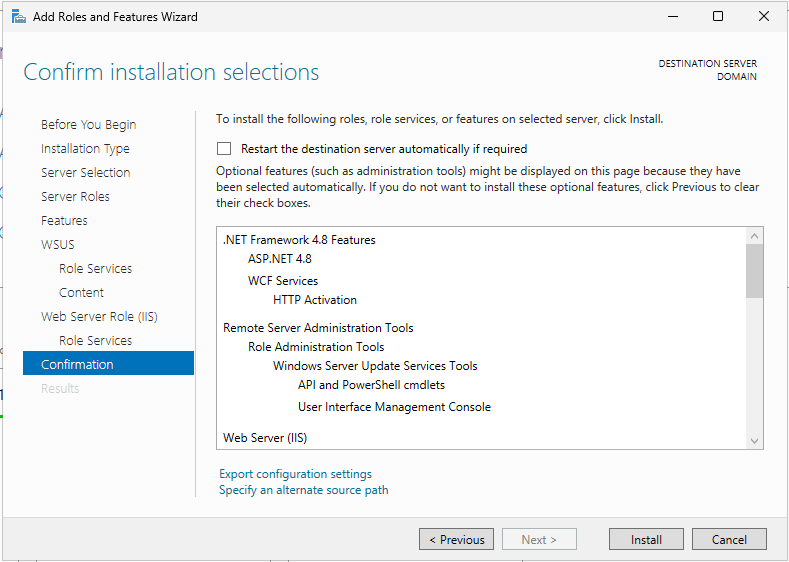
Kurulum Özeti:
Yüklenecek Bileşenler:
Windows Server Update Services
├── .NET Framework 4.8 Features
│   ├── ASP.NET 4.8
│   └── WCF Services
│       └── HTTP Activation
├── Remote Server Administration Tools
│   ├── Role Administration Tools
│   │   └── Windows Server Update Services Tools
│   │       ├── API and PowerShell cmdlets
│   │       └── User Interface Management Console
└── Web Server (IIS)
    ├── Management Tools
    └── IIS 6 Management Compatibility
Kurulum Seçenekleri:
- ☐ Restart the destination server automatically if required
- Otomatik yeniden başlatma (Genellikle gerekmez)
- 🔗 Export configuration settings
- Kurulum ayarlarını XML olarak kaydetme
- 🔗 Specify an alternate source path
- Alternatif kaynak dizini belirleme
Teknik Notlar:
- Kurulum süresi: ~5-10 dakika
- İndirme boyutu: ~500 MB
- Yeniden başlatma: Genellikle gerekmez
Kurulum Öncesi Son Kontrol:
# Mevcut kurulu özellikleri kontrol et
Get-WindowsFeature | Where-Object {$_.InstallState -eq "Installed"}

# Disk alanı kontrolü
Get-Volume -DriveLetter C | Select-Object DriveLetter, SizeRemaining
✅ "Install" butonuna tıklayarak kurulumu başlatın.
Kurulum İlerlemesi:
- Installation progress gösterge çubuğu
- Her bileşen için ayrı durum göstergesi
- Hata durumunda detaylı log kayıtları
Kurulum Doğrulama (Sonrasında):
# WSUS servis durumunu kontrol et
Get-Service -Name WsusService | Select-Object Name, Status, StartType

# IIS durumu kontrolü
Get-Service -Name W3SVC | Select-Object Name, Status, StartType

# WSUS web sitesi kontrolü
Get-Website -Name "WSUS Administration"
Adım 5: Post-Installation Tasks
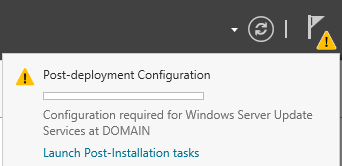
Post-Deployment Configuration:
Bildirim Detayı:
⚠️ Post-deployment Configuration
Configuration required for Windows Server Update Services at DOMAIN
Post-Installation Tasks:
- WSUS Database Initialization
- WID veritabanı şeması oluşturma
- Tablolar ve stored procedure'ler yükleme
- IIS Web Site Configuration
- WSUS Administration web sitesi yapılandırması
- Application pool ayarları
- Service Startup
- WSUS servisi başlatılması
- Update Services bileşenlerinin başlatılması
Teknik İşlemler:
- IIS Application Pool:
WsusPool - Web Site:
WSUS Administration(Port 8530) - SSL Web Site:
WSUS Administration(Port 8531)
✅ "Launch Post-Installation tasks" bağlantısına tıklayın.
Post-Installation İzleme:
# Post-installation task durumu
Get-WsusServer | Select-Object Name, PortNumber, ServerProtocolVersion

# IIS application pool durumu
Get-IISAppPool -Name "WsusPool"
Bekleme Süresi:
- Post-installation tasks: 5-10 dakika
- İlerleme: Server Manager bildirim alanından takip edilir
- Tamamlandığında: "Configuration successfully completed"
Sorun Giderme:
# Post-installation logları kontrol et
Get-Content "C:\Program Files\Update Services\LogFiles\SoftwareDistribution.log" -Tail 50
Adım 6: WSUS Configuration Wizard - Before You Begin
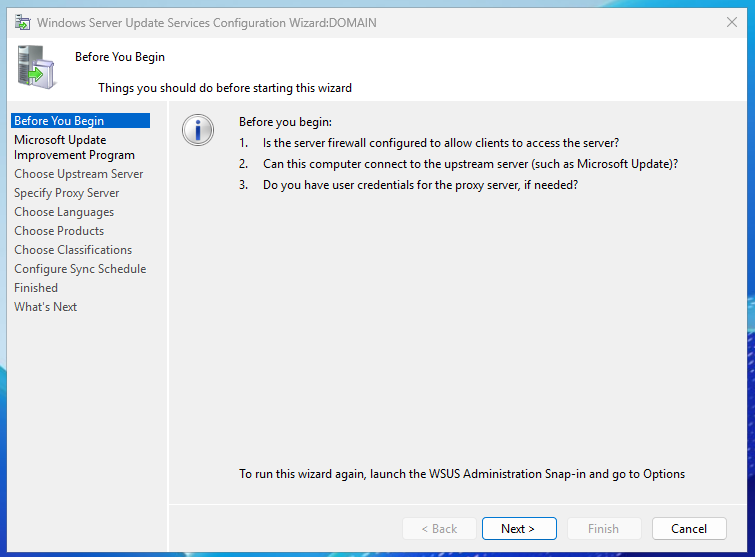
WSUS Configuration Wizard Başlangıç Ekranı:
Ön Koşul Kontrolleri:
-
Sunucu Güvenlik Duvarı Yapılandırması
- İstemcilerin sunucuya erişebilmesi için gerekli portlar açık mı?
- Port 8530 (HTTP): İstemci bağlantıları için
- Port 8531 (HTTPS): Güvenli istemci bağlantıları için
-
Upstream Server Bağlantısı
- Bu sunucu Microsoft Update'e mi bağlanacak?
- Yoksa başka bir WSUS sunucusuna mı bağlanacak?
-
Proxy Server Kimlik Bilgileri
- Kurum içi proxy kullanılıyor mu?
- Proxy için kullanıcı adı ve şifre gerekiyor mu?
Teknik Doğrulama Komutları:
# Güvenlik duvarı kurallarını kontrol et
New-NetFirewallRule -DisplayName "WSUS HTTP" -Direction Inbound -LocalPort 8530 -Protocol TCP -Action Allow
New-NetFirewallRule -DisplayName "WSUS HTTPS" -Direction Inbound -LocalPort 8531 -Protocol TCP -Action Allow

# Mevcut güvenlik duvarı kurallarını listele
Get-NetFirewallRule -DisplayName "WSUS*" | Select-Object DisplayName, Enabled, Direction

# İnternet bağlantısı kontrolü
Test-NetConnection -ComputerName "www.update.microsoft.com" -Port 443

# Proxy ayarlarını kontrol et
Get-ItemProperty -Path "HKCU:\Software\Microsoft\Windows\CurrentVersion\Internet Settings" | Select-Object ProxyEnable, ProxyServer
Hiyerarşik WSUS Yapılandırması:
- Standalone WSUS: Doğrudan Microsoft Update'e bağlanır
- Replica Server: Ana WSUS'tan tam kopya alır
- Downstream Server: Ana WSUS'tan güncelleme alır ama kendi onaylarını yapar
Ağ Gereksinimleri:
- İnternet erişimi (Microsoft Update için)
- DNS çözümlemesi
- HTTPS/TLS 1.2 desteği
💡 Bu sayfa yalnızca bilgilendiricidir. Sihirbaz, temel yapılandırma adımlarını gerçekleştirecektir.
✅ "Next" butonuna tıklayarak devam edin.
Adım 7: Connect to Upstream Server
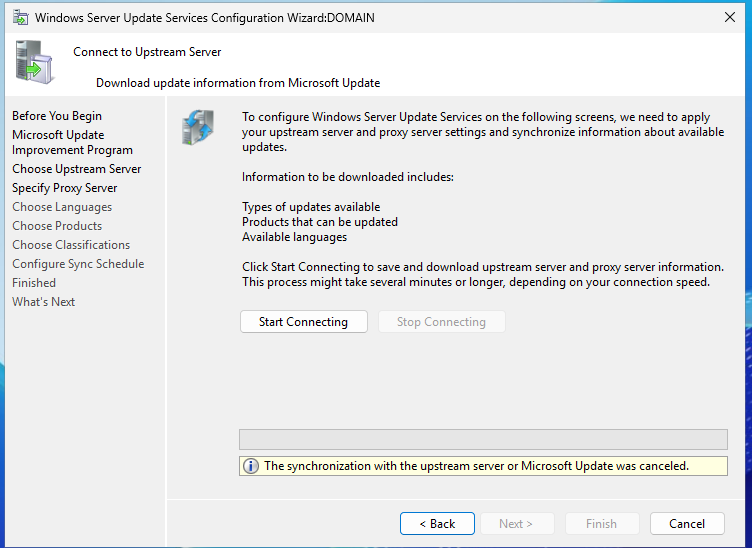
Microsoft Update ile Senkronizasyon:
İndirilecek Bilgiler:
- Types of updates available (Mevcut güncelleme türleri)
- Products that can be updated (Güncellenebilecek ürünler)
- Available languages (Desteklenen diller)
Teknik Detaylar:
- İlk Senkronizasyon: Sadece meta veriler indirilir
- Gerçek Güncelleme Dosyaları: Henüz indirilmez
- Bağlantı Protokolü: HTTPS (TLS 1.2)
- Bekleme Süresi: 3-10 dakika (bağlantı hızına bağlı)
Hata Mesajı:
⚠️ The synchronization with the upstream server or Microsoft Update was canceled.
Bu Mesajın Anlamı:
- Normal bir durumdur
- İlk senkronizasyon henüz başlatılmamıştır
- "Start Connecting" butonuna basılarak senkronizasyon başlatılır
Bağlantı Ayarları:
# Microsoft Update'e bağlanma ayarı
Set-WsusServerSynchronization -SyncFromMU

# Proxy ayarları (gerekiyorsa)
$proxy = New-Object System.Net.WebProxy("http://proxy.domain.com:8080")
$proxy.Credentials = [System.Net.CredentialCache]::DefaultCredentials
[System.Net.WebRequest]::DefaultWebProxy = $proxy
İlk Senkronizasyon Başlatma: ✅ "Start Connecting" butonuna tıklayın.
Senkronizasyon İlerlemesi:
- Progress bar ile ilerleme takibi
- "Connecting to Microsoft Update..."
- "Downloading product categories..."
- "Downloading update classifications..."
Senkronizasyon Tamamlandıkında:
- ✅ "Synchronization completed successfully"
- Toplam ürün sayısı
- Toplam güncelleme kategorisi
- Desteklenen dil sayısı
Manuel Senkronizasyon (Alternatif):
# Senkronizasyonu PowerShell ile başlatma
$wsus = Get-WsusServer
$subscription = $wsus.GetSubscription()
$subscription.StartSynchronization()

# Senkronizasyon durumunu izleme
$subscription.GetSynchronizationStatus()
✅ Bağlantı tamamlandıktan sonra "Next" butonuna tıklayın.
Adım 8: Choose Languages
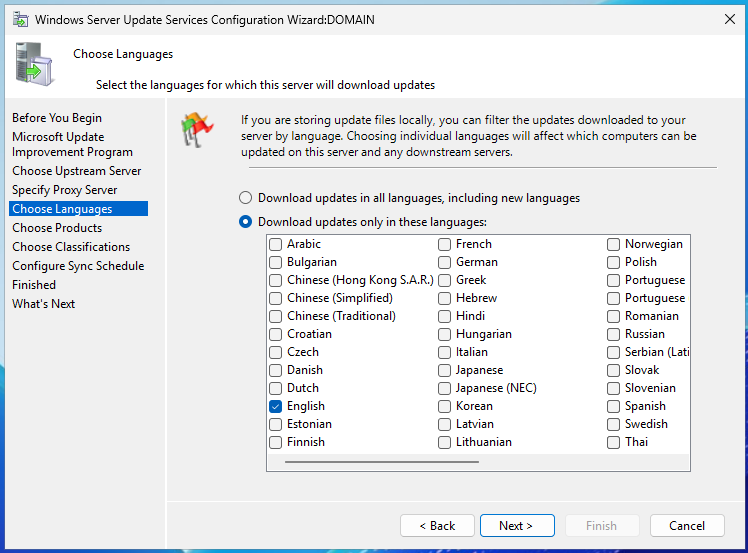
Dil Seçimi:
Seçenekler:
-
Download updates in all languages, including new languages
- Tüm dillerdeki güncellemeleri indir
- Yeni eklenen diller otomatik dahil edilir
- ⚠️ Çok fazla disk alanı gerektirir
-
Download updates only in these languages ✅ (Önerilen)
- Sadece seçilen dillerdeki güncellemeleri indir
- Disk alanı optimizasyonu sağlar
Kullanılabilir Diller (Alfabetik):
- ❌ Arabic
- ❌ Bulgarian
- ❌ Chinese (Hong Kong S.A.R.)
- ❌ Chinese (Simplified)
- ❌ Chinese (Traditional)
- ❌ Croatian
- ❌ Czech
- ❌ Danish
- ❌ Dutch
- ✅ English (Zorunlu - Varsayılan)
- ❌ Estonian
- ❌ Finnish
- ❌ French
- ❌ German
- ❌ Greek
- ❌ Hebrew
- ❌ Hindi
- ❌ Hungarian
- ❌ Italian
- ❌ Japanese
- ❌ Japanese (NEC)
- ❌ Korean
- ❌ Latvian
- ❌ Lithuanian
- ❌ Norwegian
- ❌ Polish
- ❌ Portuguese
- ❌ Portuguese (Brazil)
- ❌ Romanian
- ❌ Russian
- ❌ Serbian (Latin)
- ❌ Slovak
- ❌ Slovenian
- ❌ Spanish
- ❌ Swedish
- ❌ Thai
- ❌ Turkish
Teknik Öneriler:
Disk Alanı Etkisi:
| Dil Sayısı | Tahmini Disk Kullanımı |
|---|---|
| 1 dil (English) | 40-60 GB |
| 2-3 dil | 80-120 GB |
| Tüm diller | 400+ GB |
En İyi Uygulamalar:
- Sadece kuruluşunuzda kullanılan dilleri seçin
- English (İngilizce) her zaman seçili kalmalıdır
- Çoklu lokasyonlu ortamlarda gerekli dilleri ekleyin
- Test ortamında daha az dil seçerek alan tasarrufu yapın
PowerShell ile Dil Ayarları:
# Sadece İngilizce güncellemeleri indir
$wsus = Get-WsusServer
$config = $wsus.GetConfiguration()
$config.AllUpdateLanguagesEnabled = $false
$config.SetEnabledUpdateLanguages("en")
$config.Save()

# Türkçe eklemek için
$config.SetEnabledUpdateLanguages("en","tr")
$config.Save()

# Mevcut dil ayarlarını kontrol et
$wsus.GetConfiguration().GetEnabledUpdateLanguages()
Örnek Senaryo:
- Türkiye'de kurumsal kullanım: English + Turkish
- Uluslararası şirket: English + Bölge dilleri
- Küçük işletme: Sadece English
✅ Dil seçimini yaptıktan sonra "Next" butonuna tıklayın.
Adım 9: Choose Products - All Products
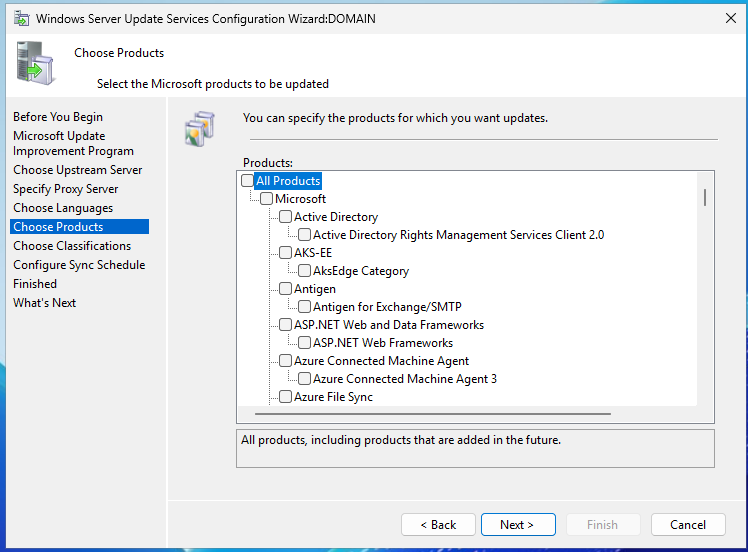
Ürün Seçimi (Genel Bakış):
Ürün Kategorileri:
- ✅ All Products (Tüm Ürünler) - Varsayılan seçili
Ana Ürün Grupları:
All Products
├── Microsoft
│   ├── Active Directory
│   ├── Active Directory Rights Management Services Client 2.0
│   ├── AKS-EE
│   ├── AlcsEdge Category
│   ├── Antigen
│   │   └── Antigen for Exchange/SMTP
│   ├── ASP.NET Web and Data Frameworks
│   │   └── ASP.NET Web Frameworks
│   ├── Azure Connected Machine Agent
│   │   └── Azure Connected Machine Agent 3
│   ├── Azure File Sync
│   └── (Devamı...)
Teknik Açıklama:
- WSUS, Microsoft'un tüm ürün kataloğunu sunar
- "All Products" seçeneği tüm mevcut ve gelecek ürünleri kapsar
- Bu geniş seçim ilk yapılandırmada kullanılır
- Daha sonra ihtiyaca göre daraltılabilir
Disk Alanı Uyarısı:
- Tüm ürünleri seçmek 300-500 GB disk alanı gerektirebilir
- İlk senkronizasyon birkaç saat sürebilir
- Sadece kullanılan ürünleri seçmek önemlidir
Sık Kullanılan Ürün Örnekleri:
- Windows 10/11
- Windows Server 2016/2019/2022/2025
- Microsoft 365 Apps
- Microsoft Defender
- Microsoft Edge
- SQL Server
- Exchange Server
PowerShell ile Ürün Yönetimi:
# Tüm ürünleri listele
Get-WsusProduct | Select-Object Title, ProductState

# Tüm ürünleri devre dışı bırak
Get-WsusProduct | Set-WsusProduct -Disable

# Sadece belirli ürünleri etkinleştir
Get-WsusProduct | Where-Object {$_.Product.Title -like "*Windows 10*"} | Set-WsusProduct
Önemli Not:
- Bu ekranda sadece genel kategori görünür
- Sonraki adımda spesifik işletim sistemleri seçilecek
- İlk kurulumda "All Products" seçili bırakılabilir
- Yapılandırma sonrası WSUS Console'dan detaylı seçim yapılır
Alt Bilgi: "All products, including products that are added in the future."
💡 Bu seçenek, gelecekte eklenecek yeni Microsoft ürünlerini otomatik olarak kataloğa dahil eder.
✅ "Next" butonuna tıklayarak devam edin.
Adım 10: Choose Products - Operating Systems
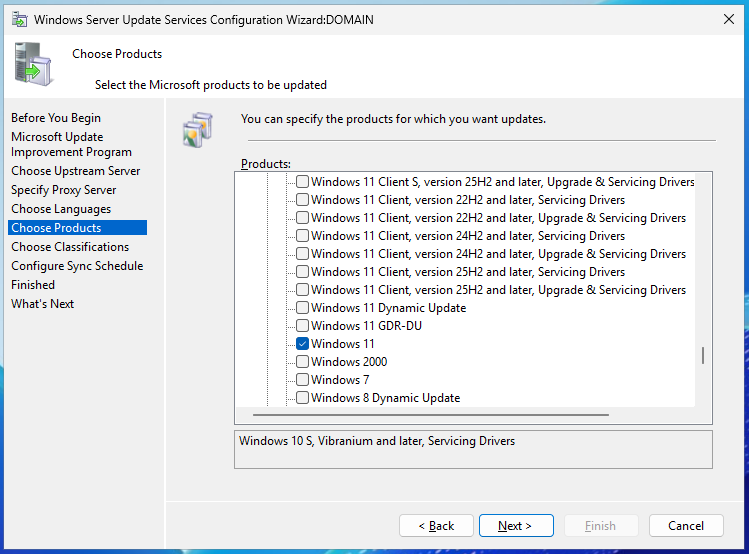
İşletim Sistemi Seçimi:
Windows 11 Ürün Ailesi:
- ✅ Windows 11 (Ana kategori - Seçili)
- ❌ Windows 11 Client, version 25H2 and later, Upgrade & Servicing Drivers
- ❌ Windows 11 Client, version 24H2 and later, Servicing Drivers
- ❌ Windows 11 Client, version 24H2 and later, Upgrade & Servicing Drivers
- ❌ Windows 11 Client, version 24H2 and later, Servicing Drivers
- ❌ Windows 11 Client, version 23H2 and later, Upgrade & Servicing Drivers
- ❌ Windows 11 Client, version 23H2 and later, Servicing Drivers
- ❌ Windows 11 Dynamic Update
- ❌ Windows 11 GDR-DU
Diğer İşletim Sistemleri:
- ❌ Windows 2000 (Eski - Artık desteklenmiyor)
- ❌ Windows 7 (Desteği sona erdi)
- ❌ Windows 8 Dynamic Update
Alt Bilgi: "Windows 10 S, Vibranium and later, Servicing Drivers"
Teknik Açıklamalar:
Sürücü Güncellemeleri:
- Servicing Drivers: Rutin sürücü güncellemeleri
- Upgrade & Servicing Drivers: Sürüm yükseltmelerinde gerekli sürücüler
Dynamic Update:
- Windows kurulumu sırasında kullanılan güncellemeler
- Kurulum medyasını güncellemek için kullanılır
GDR-DU (General Distribution Release - Dynamic Update):
- Kritik güvenlik güncellemeleri
- Out-of-band (acil) yamalar
Sürüm Yönetimi:
- 21H2: 2021 yılı 2. yarı sürümü
- 22H2: 2022 yılı 2. yarı sürümü
- 23H2: 2023 yılı 2. yarı sürümü
- 24H2: 2024 yılı 2. yarı sürümü
- 25H2: 2025 yılı 2. yarı sürümü
En İyi Uygulamalar:
Küçük İşletmeler için:
✅ Windows 11 (Ana güncellemeler)
❌ Sürücü güncellemeleri (Opsiyonel)
Orta/Büyük İşletmeler için:
✅ Windows 11
✅ Windows 11 Client, version 23H2 and later, Servicing Drivers
✅ Windows 11 Dynamic Update (Yeni kurulumlar için)
Enterprise Ortamlar için:
✅ Tüm Windows 11 kategorileri
✅ Test ortamında önce doğrulama
PowerShell ile İşletim Sistemi Seçimi:
# Windows 11 ürünlerini etkinleştir
Get-WsusProduct | Where-Object {$_.Product.Title -eq "Windows 11"} | Set-WsusProduct

# Sadece temel Windows 11 güncellemelerini al
Get-WsusProduct | Where-Object {
    $_.Product.Title -eq "Windows 11" -and
    $_.Product.Title -notlike "*Driver*"
} | Set-WsusProduct

# Mevcut seçili ürünleri görüntüle
Get-WsusProduct | Where-Object {$_.Product.ProductState -eq "Enabled"} | Select-Object -ExpandProperty Title
Disk Alanı Etkisi:
| Seçim | Tahmini Boyut |
|---|---|
| Sadece Windows 11 | 20-30 GB |
| Windows 11 + Drivers | 40-60 GB |
| Tüm Windows 11 kategorileri | 60-80 GB |
Uyarı:
- Sürücü güncellemeleri donanım uyumluluğu sorunlarına neden olabilir
- Test ortamında önce doğrulama yapılmalıdır
- Kritik sistemlerde manuel onay önerilir
✅ "Next" butonuna tıklayarak devam edin.
Adım 11: Choose Classifications
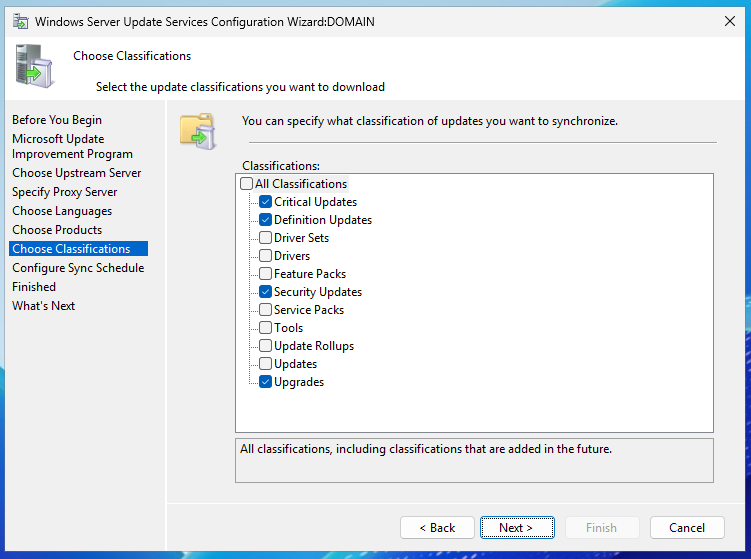
Güncelleme Sınıflandırmaları:
Seçili Sınıflandırmalar:
- ❌ All Classifications (Tüm Sınıflandırmalar)
- ✅ Critical Updates (Kritik Güncellemeler)
- ✅ Definition Updates (Tanım Güncellemeleri)
- ❌ Driver Sets (Sürücü Setleri)
- ❌ Drivers (Sürücüler)
- ❌ Feature Packs (Özellik Paketleri)
- ✅ Security Updates (Güvenlik Güncellemeleri)
- ❌ Service Packs (Servis Paketleri)
- ❌ Tools (Araçlar)
- ❌ Update Rollups (Toplu Güncellemeler)
- ❌ Updates (Genel Güncellemeler)
- ✅ Upgrades (Sürüm Yükseltmeleri)
Alt Bilgi: "All classifications, including classifications that are added in the future."
Sınıflandırma Detayları:
1. Critical Updates (Kritik Güncellemeler):
- Kritik güvenlik açıklarını kapatır
- Sistem kararlılığı için gerekli yamalar
- Hemen uygulanması önerilir
- Örnek: Zero-day exploitleri için yamalar
2. Security Updates (Güvenlik Güncellemeleri):
- Güvenlik açıklarını giderir
- Kötü amaçlı yazılımlara karşı koruma
- Aylık Patch Tuesday güncellemeleri
- Örnek: CVE açıklarına karşı yamalar
3. Definition Updates (Tanım Güncellemeleri):
- Windows Defender tanım dosyaları
- Antivirüs imza güncellemeleri
- Günlük olarak güncellenir
- Otomatik onay önerilir
4. Upgrades (Sürüm Yükseltmeleri):
- Windows 10 → Windows 11
- Büyük versiyon yükseltmeleri
- Dikkatli test gerektirir
- Manuel onay önerilir
5. Driver Sets / Drivers:
- Donanım sürücü güncellemeleri
- Uyumsuzluk riski yüksek
- Test ortamında önce doğrulama
- Üretimde otomatik onay önerilmez
6. Feature Packs:
- Yeni özellik eklemeleri
- Opsiyonel işlevler
- Test gerektirir
7. Service Packs:
- Toplu güncelleme paketleri
- Windows 7/8.1 döneminden kalma
- Modern Windows'ta kullanılmıyor
8. Update Rollups:
- Birden fazla güncellemenin bir arada dağıtımı
- Aylık toplu güncellemeler
- Cumulative Updates olarak bilinir
9. Tools:
- Yardımcı araç güncellemeleri
- Windows Assessment ve Deployment Kit
- Opsiyonel
En İyi Uygulamalar:
Üretim Ortamı için Önerilen Seçim:
✅ Critical Updates
✅ Security Updates
✅ Definition Updates
❌ Drivers (Manuel test sonrası onay)
❌ Upgrades (Planlı dağıtım)
Test Ortamı için Seçim:
✅ Critical Updates
✅ Security Updates
✅ Definition Updates
✅ Update Rollups
✅ Upgrades
⚠️ Drivers (Kontrollü test)
PowerShell ile Sınıflandırma Yönetimi:
# Kritik güncellemeleri etkinleştir
Get-WsusClassification | Where-Object {
    $_.Classification.Title -eq "Critical Updates"
} | Set-WsusClassification

# Güvenlik güncellemelerini etkinleştir
Get-WsusClassification | Where-Object {
    $_.Classification.Title -eq "Security Updates"
} | Set-WsusClassification

# Tanım güncellemelerini etkinleştir
Get-WsusClassification | Where-Object {
    $_.Classification.Title -eq "Definition Updates"
} | Set-WsusClassification

# Tüm seçili sınıflandırmaları listele
Get-WsusClassification | Where-Object {
    $_.Classification.IsSubscribed -eq $true
} | Select-Object -ExpandProperty Title
Disk Alanı ve Bant Genişliği Etkisi:
| Sınıflandırma | Aylık Boyut | Frekans |
|---|---|---|
| Critical Updates | 1-2 GB | Aylık |
| Security Updates | 2-4 GB | Aylık |
| Definition Updates | 500 MB | Günlük |
| Drivers | 5-10 GB | Değişken |
| Upgrades | 20-30 GB | Yıllık |
Otomatik Onay Önerileri:
- ✅ Definition Updates (Günlük, düşük risk)
- ⚠️ Critical/Security Updates (Test sonrası)
- ❌ Drivers (Her zaman manuel)
- ❌ Upgrades (Her zaman manuel)
✅ Seçimlerinizi tamamladıktan sonra "Next" butonuna tıklayın.
Adım 12: Configure Sync Schedule
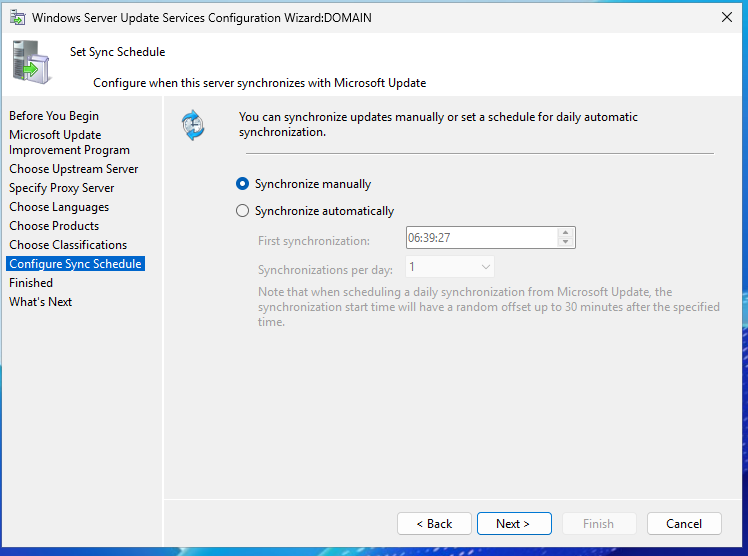
Senkronizasyon Zamanlaması:
Seçenekler:
1. Synchronize manually ✅ (Seçili)
- Elle tetiklenen senkronizasyon
- Admin kontrolünde güncelleme
- Test ortamları için ideal
2. Synchronize automatically
- First synchronization:
06:39:27(Örnek saat) - Synchronizations per day:
1(Günde 1 kez)
Teknik Detaylar:
Otomatik Senkronizasyon Davranışı:
- Belirtilen saatten itibaren 0-30 dakika rastgele gecikme
- Microsoft sunucularına yük dağılımı için
- Tüm WSUS sunucuları aynı anda bağlanmaz
Senkronizasyon Süresi:
- İlk senkronizasyon: 30-60 dakika
- Günlük senkronizasyon: 10-30 dakika
- Delta sync (artırımlı): Daha hızlı
Network Trafiği:
| Senkronizasyon Tipi | Tahmini Trafik |
|---|---|
| İlk Senkronizasyon | 500 MB - 2 GB |
| Günlük Senkronizasyon | 50-200 MB |
| Tanım Güncellemeleri | 100-500 MB |
En İyi Uygulamalar:
Üretim Ortamı için:
✅ Otomatik senkronizasyon
⏰ Saat: 02:00 - 04:00 arası (Gece saatleri)
📊 Frekans: Günde 1 kez
Test Ortamı için:
⚠️ Manuel senkronizasyon
📅 İhtiyaç anında tetikleme
🧪 Kontrollü güncelleme
Çoklu WSUS Sunucusu:
📍 Ana Sunucu: 02:00 (Microsoft'tan)
📍 Alt Sunucular: 04:00 (Ana sunucudan)
PowerShell ile Zamanlama Ayarları:
# Günlük otomatik senkronizasyon (02:00)
$wsus = Get-WsusServer
$subscription = $wsus.GetSubscription()
$subscription.SynchronizeAutomatically = $true
$subscription.SynchronizeAutomaticallyTimeOfDay = (New-TimeSpan -Hours 2)
$subscription.NumberOfSynchronizationsPerDay = 1
$subscription.Save()

# Manuel senkronizasyon
$subscription.SynchronizeAutomatically = $false
$subscription.Save()

# Hemen senkronizasyon başlat
$subscription.StartSynchronization()

# Senkronizasyon durumunu kontrol et
$subscription.GetSynchronizationStatus()
Zamanlama Önerileri:
Gece Saatleri Avantajları:
- Düşük ağ trafiği
- Kullanıcılar etkilenmez
- Sunucu yükü düşük
- Patch Tuesday sonrası güncellemeler
Çalışma Saatleri Dezavantajları:
- Yüksek ağ yükü
- Kullanıcı deneyimi etkilenir
- Sunucu performansı düşer
Özel Senaryolar:
24/7 Operasyon:
- Düşük kullanım saatlerini belirleyin
- Birden fazla senkronizasyon penceresi
- Coğrafi lokasyon bazlı zamanlama
Sınırlı Bant Genişliği:
- Gece saatleri zorunlu
- Günde 1 senkronizasyon
- Express files devre dışı
Senkronizasyon İzleme:
# Son senkronizasyon zamanı
$wsus.GetSubscription().LastSynchronizationTime

# Sonraki zamanlanmış senkronizasyon
$wsus.GetSubscription().GetNextScheduledSync()

# Senkronizasyon geçmişi
Get-WsusServer | Get-WsusSubscription | Select-Object LastSynchronizationTime, LastSynchronizationResult
Önemli Notlar:
- 💡 Otomatik senkronizasyon üretim ortamı için şiddetle önerilir
- ⚠️ İlk kurulumda manuel senkronizasyon yapıp sonra otomatiğe geçilebilir
- 📅 Patch Tuesday: Her ayın ikinci Salı günü Microsoft güncelleme yayınlar
- ⏰ Senkronizasyon zamanını Patch Tuesday + 1 gün sonrasına ayarlayın
✅ "Next" butonuna tıklayarak devam edin.
Adım 13: Update Services Management Console
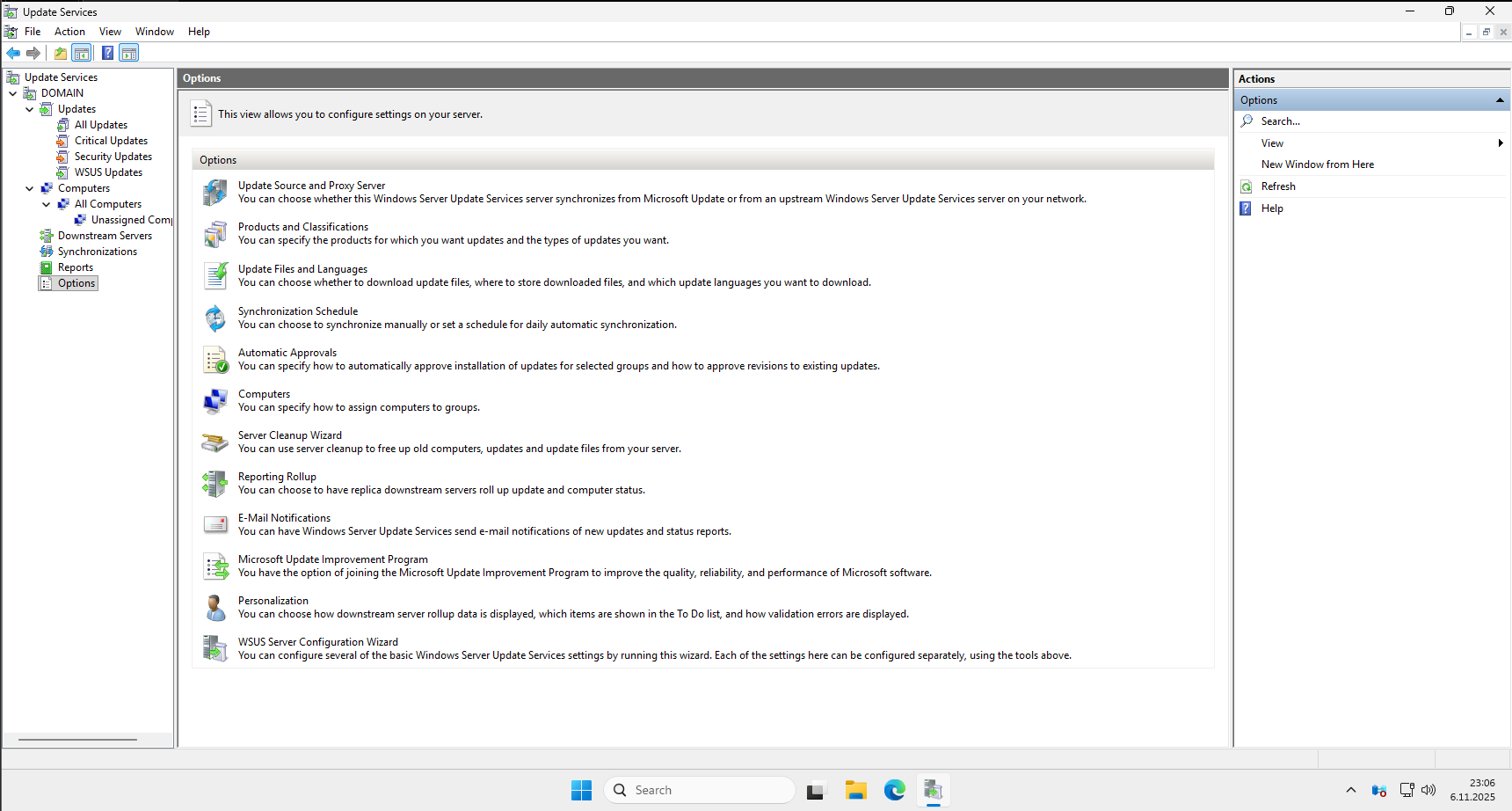
WSUS Management Console Ana Ekranı:
Sol Panel - Update Services Yapısı:
Update Services
└── DOMAIN
    ├── Updates
    │   ├── All Updates
    │   ├── Critical Updates
    │   ├── Security Updates
    │   └── WSUS Updates
    ├── Computers
    │   ├── All Computers
    │   └── Unassigned Computers
    ├── Downstream Servers
    ├── Synchronizations
    └── Reports
Options (Seçenekler) Menüsü:
1. Update Source and Proxy Server
- Açıklama: Microsoft Update veya üst seviye WSUS sunucu seçimi
- Kullanım: Hiyerarşik WSUS yapılandırması
- Proxy Ayarları: Kurum içi proxy yapılandırması
Teknik Detaylar:
# Update kaynağını ayarlama
Set-WsusServerSynchronization -SyncFromMU

# Proxy ayarları
$wsus = Get-WsusServer
$config = $wsus.GetConfiguration()
$config.ProxyName = "proxy.domain.com"
$config.ProxyServerPort = 8080
$config.Save()
2. Products and Classifications
- Açıklama: Güncellenecek ürünler ve güncelleme türleri
- Kullanım: İhtiyaca göre ürün/sınıflandırma ekleme/çıkarma
- Disk Yönetimi: Gereksiz ürünleri kaldırarak alan tasarrufu
Teknik Detaylar:
# Seçili ürünleri görüntüle
Get-WsusProduct | Where-Object {$_.Product.ProductState -eq "Enabled"}

# Yeni ürün ekle
Get-WsusProduct -TitleIncludes "Windows Server 2025" | Set-WsusProduct
3. Update Files and Languages
- Açıklama: Güncelleme dosyalarının depolanma konumu ve dil seçimi
- Kullanım: Disk konumu değiştirme, dil ekleme/çıkarma
- Express Files: Hızlı kurulum dosyaları (daha fazla disk alanı)
Teknik Detaylar:
# Content dizinini değiştirme
$wsus = Get-WsusServer
$config = $wsus.GetConfiguration()
$config.LocalContentCachePath = "D:\WSUS"
$config.Save()

# Dil ayarları
$config.AllUpdateLanguagesEnabled = $false
$config.SetEnabledUpdateLanguages("en", "tr")
$config.Save()
4. Synchronization Schedule
- Açıklama: Otomatik veya manuel senkronizasyon zamanlaması
- Kullanım: Günlük senkronizasyon saati ayarlama
- Önerilen: Gece 02:00-04:00 arası
Teknik Detaylar:
# Senkronizasyon zamanlaması
$subscription = $wsus.GetSubscription()
$subscription.SynchronizeAutomatically = $true
$subscription.SynchronizeAutomaticallyTimeOfDay = (New-TimeSpan -Hours 2)
$subscription.NumberOfSynchronizationsPerDay = 1
$subscription.Save()
5. Automatic Approvals
- Açıklama: Belirli gruplar için otomatik güncelleme onayı
- Kullanım: Test grupları için otomatik onay kuralları
- Dikkat: Üretim sistemlerinde dikkatli kullanılmalı
Teknik Detaylar:
# Otomatik onay kuralı oluşturma
$rule = $wsus.GetInstallApprovalRules() | Where-Object {$_.Name -eq "Test Group Auto Approval"}
if (-not $rule) {
    $rule = $wsus.CreateInstallApprovalRule("Test Group Auto Approval")
    $rule.SetUpdateClassifications(@("Critical Updates", "Security Updates"))
    $rule.SetComputerTargetGroups(@("Test Computers"))
    $rule.Enabled = $true
    $rule.Save()
}
6. Computers
- Açıklama: İstemci bilgisayarları gruplara atama
- Kullanım: Departman, lokasyon veya rol bazlı gruplandırma
- Hedefleme: Group Policy ile otomatik grup ataması
Teknik Detaylar:
# Bilgisayar grubu oluşturma
$wsus.CreateComputerTargetGroup("Production Servers")
$wsus.CreateComputerTargetGroup("Test Computers")
$wsus.CreateComputerTargetGroup("Workstations")

# Grupları listele
$wsus.GetComputerTargetGroups() | Select-Object Name, Id
7. Server Cleanup Wizard
- Açıklama: Eski bilgisayar kayıtları, güncellemeler ve dosyaları temizleme
- Kullanım: Aylık bakım için önerilir
- Disk Tasarrufu: 20-50 GB alan kazanımı mümkün
Teknik Detaylar:
# Server Cleanup Wizard işlemleri
$cleanupScope = New-Object Microsoft.UpdateServices.Administration.CleanupScope

# Eski bilgisayarları temizle
$cleanupScope.CleanupObsoleteComputers = $true

# Kullanılmayan güncellemeleri temizle
$cleanupScope.CleanupUnneededContentFiles = $true

# Eski güncelleme revizyonlarını temizle
$cleanupScope.DeclineExpiredUpdates = $true

# Temizleme işlemini başlat
$wsus.GetCleanupManager().PerformCleanup($cleanupScope)
8. Reporting Rollup
- Açıklama: Alt seviye WSUS sunucularından raporları toplama
- Kullanım: Çoklu WSUS hiyerarşisinde merkezi raporlama
- Gereksinim: Downstream WSUS sunucuları olmalı
Teknik Detaylar:
# Rapor toplama ayarları
$config = $wsus.GetConfiguration()
$config.ServerId = [Guid]::NewGuid()
$config.UpstreamWsusServerName = "upstream-wsus.domain.com"
$config.Save()
9. E-Mail Notifications
- Açıklama: Yeni güncellemeler ve durum raporları için e-posta bildirimleri
- Kullanım: Proaktif izleme ve uyarılar
- SMTP Gereksinimi: SMTP sunucu yapılandırması gerekli
Teknik Detaylar:
# E-posta bildirim ayarları
$notification = $wsus.GetEmailNotificationConfiguration()
$notification.SmtpHostName = "smtp.domain.com"
$notification.SenderEmailAddress = "wsus@domain.com"
$notification.SenderDisplayName = "WSUS Server"
$notification.Save()

# Bildirim gönder
$notification.SendTestEmail("admin@domain.com")
10. Microsoft Update Improvement Program
- Açıklama: Microsoft'un WSUS kalitesini artırmak için anonim veri toplama
- Kullanım: Opsiyonel katılım
- Gizlilik: Hassas veri paylaşılmaz
11. Personalization
- Açıklama: Konsol görünüm özelleştirmeleri
- Kullanım: Downstream server verileri, To-Do listesi, hata gösterimi
- Kullanıcı Deneyimi: Admin tercihlerine göre özelleştirme
12. WSUS Server Configuration Wizard
- Açıklama: Tüm temel ayarların tek sihirbazdan yapılandırılması
- Kullanım: İlk kurulum sonrası yeniden yapılandırma
- Kolaylık: Adım adım rehberli yapılandırma
Sağ Panel - Actions (Eylemler):
- Options: Yukarıdaki seçeneklere erişim
- Search...: Güncelleme arama
- View: Görünüm seçenekleri
- New Window from Here: Yeni konsol penceresi
- Refresh: Verileri yenile
- Help: Yardım dokümantasyonu
Kurulum Tamamlandı! 🎉
✅ WSUS sunucusu artık güncellemeleri yönetebilir durumdadır.
İlk Senkronizasyonu Başlatma:
# İlk senkronizasyonu manuel başlat
$wsus = Get-WsusServer
$subscription = $wsus.GetSubscription()
$subscription.StartSynchronization()

# Senkronizasyon ilerlemesini izle
while ($subscription.GetSynchronizationStatus() -eq "Running") {
    Write-Host "Senkronizasyon devam ediyor..."
    Start-Sleep -Seconds 30
    $progress = $subscription.GetSynchronizationProgress()
    Write-Host "İlerleme: $($progress.TotalItems) / $($progress.ProcessedItems)"
}
🔧 Kurulum Sonrası Ekstra Özellikler
1. İstemci Bilgisayar Yapılandırması (Group Policy)
GPO Ayarları:
Computer Configuration
└── Policies
    └── Administrative Templates
        └── Windows Components
            └── Windows Update
Gerekli Ayarlar:
-
Configure Automatic Updates
- Enabled
- Option: 4 - Auto download and schedule install
-
Specify intranet Microsoft update service location
- Enabled
- Intranet update service:
http://wsus-server:8530 - Intranet statistics server:
http://wsus-server:8530
-
Enable client-side targeting
- Enabled
- Target group name:
Production ServersveyaWorkstations
PowerShell ile GPO Ayarları:
# WSUS sunucu adresini registry'ye yazma
$registryPath = "HKLM:\SOFTWARE\Policies\Microsoft\Windows\WindowsUpdate"
$wsusServer = "http://wsus-server:8530"

New-ItemProperty -Path $registryPath -Name "WUServer" -Value $wsusServer -Force
New-ItemProperty -Path $registryPath -Name "WUStatusServer" -Value $wsusServer -Force

# Otomatik güncelleme ayarları
$auPath = "$registryPath\AU"
New-ItemProperty -Path $auPath -Name "UseWUServer" -Value 1 -Force
New-ItemProperty -Path $auPath -Name "AUOptions" -Value 4 -Force

# İstemci tarafında grup hedefleme
New-ItemProperty -Path $registryPath -Name "TargetGroup" -Value "Production Servers" -Force
New-ItemProperty -Path $registryPath -Name "TargetGroupEnabled" -Value 1 -Force

# Ayarları uygula
gpupdate /force
wuauclt /detectnow /reportnow
2. Update Yönetimi ve Onaylama
Manuel Onay Süreci:
- Updates → All Updates
- Filter: Approval: Unapproved, Status: Needed
- Güncellemeyi seç → Approve
- Hedef grubu seç → Approved for Install
PowerShell ile Toplu Onay:
# Kritik güncellemeleri test grubuna onayla
$wsus = Get-WsusServer
$testGroup = $wsus.GetComputerTargetGroups() | Where-Object {$_.Name -eq "Test Computers"}

Get-WsusUpdate -Approval Unapproved -Classification "Critical Updates" |
    ForEach-Object {
        $_.Approve("Install", $testGroup)
    }

# Güvenlik güncellemelerini onayla
Get-WsusUpdate -Approval Unapproved -Classification "Security Updates" |
    ForEach-Object {
        $_.Approve("Install", $testGroup)
    }
3. Raporlama ve İzleme
Yerleşik Raporlar:
- Update Status Summary: Genel güncelleme durumu
- Computer Status Summary: Bilgisayar durumu özeti
- Synchronization Results: Senkronizasyon sonuçları
- Update Detailed Status: Detaylı güncelleme durumu
PowerShell ile Raporlama:
# Güncelleme özet raporu
$wsus = Get-WsusServer
$wsus.GetUpdateSummary() | Format-Table

# Bilgisayar durumu raporu
$wsus.GetComputerTargets() |
    Select-Object FullDomainName, LastReportedStatusTime, LastSyncTime |
    Format-Table -AutoSize

# Başarısız güncellemeleri listele
Get-WsusUpdate -Approval Approved |
    Where-Object {$_.GetUpdateInstallationInfoPerComputerTarget().FailedCount -gt 0} |
    Select-Object Title, @{N="FailedCount";E={$_.GetUpdateInstallationInfoPerComputerTarget().FailedCount}}
4. Bakım ve Optimizasyon
Haftalık Bakım:
# WSUS servisini yeniden başlat
Restart-Service WsusService

# IIS uygulama havuzunu geri dönüştür
Restart-WebAppPool -Name "WsusPool"
Aylık Bakım:
# Server Cleanup Wizard çalıştır
$cleanupScope = New-Object Microsoft.UpdateServices.Administration.CleanupScope
$cleanupScope.CleanupObsoleteComputers = $true
$cleanupScope.CleanupObsoleteUpdates = $true
$cleanupScope.CleanupUnneededContentFiles = $true
$cleanupScope.CompressUpdates = $true
$cleanupScope.DeclineExpiredUpdates = $true
$cleanupScope.DeclineSupersededUpdates = $true

$wsus = Get-WsusServer
$cleanupManager = $wsus.GetCleanupManager()
$cleanupResults = $cleanupManager.PerformCleanup($cleanupScope)

Write-Host "Temizleme Sonuçları:"
Write-Host "Silinen eski bilgisayarlar: $($cleanupResults.ObsoleteComputersDeleted)"
Write-Host "Silinen güncellemeler: $($cleanupResults.ObsoleteUpdatesDeleted)"
Write-Host "Kaldırılan dosyalar: $($cleanupResults.DiskSpaceFreed) MB"
Veritabanı Bakımı:
# Veritabanı indeksleme
wsusutil.exe deleteunneededrevisions

# Veritabanı sıkıştırma
$wsus = Get-WsusServer
$database = $wsus.GetDatabase()
$database.Reindex()
🛠️ Sık Karşılaşılan Sorunlar ve Çözümler
1. Senkronizasyon Sorunları
Belirtiler:
- "The synchronization with the upstream server or Microsoft Update was canceled."
- Senkronizasyon tamamlanamıyor
- "Connection timeout" hataları
Çözüm:
# Veritabanı indekslerini yeniden oluştur
wsusutil.exe deleteunneededrevisions

# Veritabanı bakımını çalıştır
$wsus = Get-WsusServer
$database = $wsus.GetDatabase()
$database.PerformMaintenance([Microsoft.UpdateServices.Administration.MaintenanceOperation]::ReIndexDatabase)

# SQL Server sorgu optimizasyonu (WID için)
sqlcmd -S np:\\.\pipe\MICROSOFT##WID\tsql\query -E -Q "USE SUSDB; EXEC sp_updatestats;"

# IIS application pool memory limitini artır
Import-Module WebAdministration
Set-ItemProperty -Path "IIS:\AppPools\WsusPool" -Name recycling.periodicRestart.memory -Value 0
Set-ItemProperty -Path "IIS:\AppPools\WsusPool" -Name processModel.maxProcesses -Value 4
5. Disk Alanı Dolması
Belirtiler:
- "Insufficient disk space" uyarıları
- WSUS servisi başlamıyor
- Güncelleme indirme başarısız
Çözüm:
# Disk alanını kontrol et
Get-Volume -DriveLetter C | Select-Object DriveLetter, SizeRemaining

# Server Cleanup Wizard çalıştır
$cleanupScope = New-Object Microsoft.UpdateServices.Administration.CleanupScope
$cleanupScope.CleanupObsoleteComputers = $true
$cleanupScope.CleanupObsoleteUpdates = $true
$cleanupScope.CleanupUnneededContentFiles = $true
$cleanupScope.DeclineExpiredUpdates = $true
$cleanupScope.DeclineSupersededUpdates = $true

$wsus = Get-WsusServer
$cleanupManager = $wsus.GetCleanupManager()
$cleanupResults = $cleanupManager.PerformCleanup($cleanupScope)

# Eski güncelleme dosyalarını temizle
Remove-Item "C:\WSUS\WsusContent\*" -Recurse -Force -ErrorAction SilentlyContinue

# Gereksiz ürünleri kaldır
Get-WsusProduct | Where-Object {$_.Product.Title -like "*Windows 7*"} | Set-WsusProduct -Disable

# Express installation files'ı devre dışı bırak
$config = $wsus.GetConfiguration()
$config.DownloadExpressPackages = $false
$config.Save()
6. SSL/HTTPS Sertifika Sorunları
Belirtiler:
- "Certificate error" mesajları
- İstemciler HTTPS üzerinden bağlanamıyor
Çözüm:
# Self-signed sertifika oluştur
$cert = New-SelfSignedCertificate -DnsName "wsus-server.domain.com" `
    -CertStoreLocation "cert:\LocalMachine\My" `
    -NotAfter (Get-Date).AddYears(5)

# Sertifikayı IIS'e bağla
$binding = Get-WebBinding -Name "WSUS Administration" -Protocol https
if ($null -eq $binding) {
    New-WebBinding -Name "WSUS Administration" -Protocol https -Port 8531
}
$binding = Get-WebBinding -Name "WSUS Administration" -Protocol https -Port 8531
$binding.AddSslCertificate($cert.GetCertHashString(), "my")

# İstemcilere sertifikayı dağıt (GPO ile)
Export-Certificate -Cert $cert -FilePath "C:\WSUS-Cert.cer"
7. Update Onay Sorunları
Belirtiler:
- Onaylanan güncellemeler yüklenmiyor
- "Waiting for install" durumunda takılı kalıyor
Çözüm:
# Update durumunu kontrol et
$wsus = Get-WsusServer
Get-WsusUpdate -Approval Approved |
    Select-Object Title, ApprovalCount, InstalledCount, NotInstalledCount |
    Format-Table -AutoSize

# İstemci tarafında güncelleme kontrolü tetikle
Invoke-WUJob -ComputerName "Client-PC" -Script {
    wuauclt /detectnow
    wuauclt /reportnow
}

# Onayları yenile
Get-WsusUpdate -Approval Approved | ForEach-Object {
    $_.Refresh()
}
8. Performance Sorunları
Belirtiler:
- Konsol yavaş çalışıyor
- Raporlar uzun sürede yükleniyor
- Yüksek CPU/Memory kullanımı
Çözüm:
# IIS Application Pool ayarlarını optimize et
Import-Module WebAdministration

# Queue Length artır
Set-ItemProperty -Path "IIS:\AppPools\WsusPool" -Name queueLength -Value 2000

# Idle Timeout artır
Set-ItemProperty -Path "IIS:\AppPools\WsusPool" -Name processModel.idleTimeout -Value "00:20:00"

# Recycling ayarları
Set-ItemProperty -Path "IIS:\AppPools\WsusPool" -Name recycling.periodicRestart.time -Value "00:00:00"
Set-ItemProperty -Path "IIS:\AppPools\WsusPool" -Name recycling.periodicRestart.requests -Value 0

# WsusPool restart
Restart-WebAppPool -Name "WsusPool"

# Veritabanı optimizasyonu
$wsus = Get-WsusServer
$database = $wsus.GetDatabase()
$database.Reindex()
📊 İzleme ve Raporlama
PowerShell ile Detaylı Raporlama
1. Genel Durum Raporu:
$wsus = Get-WsusServer
$computerScope = New-Object Microsoft.UpdateServices.Administration.ComputerTargetScope
$updateScope = New-Object Microsoft.UpdateServices.Administration.UpdateScope

Write-Host "=== WSUS Server Durumu ===" -ForegroundColor Cyan
Write-Host "Sunucu Adı: $($wsus.Name)"
Write-Host "Port: $($wsus.PortNumber)"
Write-Host "Versiyon: $($wsus.Version)"

Write-Host "`n=== Bilgisayar İstatistikleri ===" -ForegroundColor Cyan
$computers = $wsus.GetComputerTargets($computerScope)
Write-Host "Toplam Bilgisayar: $($computers.Count)"
Write-Host "Online: $(($computers | Where-Object {$_.LastReportedStatusTime -gt (Get-Date).AddDays(-7)}).Count)"
Write-Host "Offline: $(($computers | Where-Object {$_.LastReportedStatusTime -lt (Get-Date).AddDays(-7)}).Count)"

Write-Host "`n=== Güncelleme İstatistikleri ===" -ForegroundColor Cyan
$updates = $wsus.GetUpdates($updateScope)
Write-Host "Toplam Güncelleme: $($updates.Count)"
Write-Host "Onaylanan: $(($updates | Where-Object {$_.IsApproved}).Count)"
Write-Host "Declined: $(($updates | Where-Object {$_.IsDeclined}).Count)"

Write-Host "`n=== Son Senkronizasyon ===" -ForegroundColor Cyan
$subscription = $wsus.GetSubscription()
Write-Host "Son Senkronizasyon: $($subscription.LastSynchronizationTime)"
Write-Host "Sonraki Senkronizasyon: $($subscription.GetNextScheduledSync())"
Write-Host "Durum: $($subscription.GetSynchronizationStatus())"
2. Bilgisayar Uyumluluk Raporu:
$wsus = Get-WsusServer
$computers = $wsus.GetComputerTargets()

$report = foreach ($computer in $computers) {
    $summary = $computer.GetUpdateInstallationSummary()
    [PSCustomObject]@{
        'Computer Name' = $computer.FullDomainName
        'Last Sync' = $computer.LastSyncTime
        'OS' = $computer.OSDescription
        'Needed' = $summary.NotInstalledCount
        'Installed' = $summary.InstalledCount
        'Failed' = $summary.FailedCount
        'Downloaded' = $summary.DownloadedCount
        'Compliance %' = [math]::Round(($summary.InstalledCount / ($summary.InstalledCount + $summary.NotInstalledCount)) * 100, 2)
    }
}

$report | Format-Table -AutoSize
$report | Export-Csv -Path "C:\WSUS-Reports\Compliance-$(Get-Date -Format 'yyyy-MM-dd').csv" -NoTypeInformation
3. Başarısız Güncellemeler Raporu:
$wsus = Get-WsusServer
$updateScope = New-Object Microsoft.UpdateServices.Administration.UpdateScope
$updateScope.ApprovedStates = [Microsoft.UpdateServices.Administration.ApprovedStates]::LatestRevisionApproved

$failedUpdates = $wsus.GetUpdates($updateScope) | Where-Object {
    $installInfo = $_.GetUpdateInstallationInfoPerComputerTarget()
    $installInfo.FailedCount -gt 0
}

$report = foreach ($update in $failedUpdates) {
    $installInfo = $update.GetUpdateInstallationInfoPerComputerTarget()
    [PSCustomObject]@{
        'Update Title' = $update.Title
        'Classification' = $update.UpdateClassificationTitle
        'Failed Count' = $installInfo.FailedCount
        'KB Article' = $update.KnowledgebaseArticles -join ', '
        'Release Date' = $update.CreationDate
    }
}

$report | Sort-Object 'Failed Count' -Descending | Format-Table -AutoSize
🔐 Güvenlik En İyi Uygulamaları
1. WSUS Sunucu Güvenliği
Güvenlik Duvarı Yapılandırması:
# Sadece belirli ağlardan erişim izni
New-NetFirewallRule -DisplayName "WSUS HTTP - LAN Only" `
    -Direction Inbound `
    -LocalPort 8530 `
    -Protocol TCP `
    -Action Allow `
    -RemoteAddress 192.168.31.0/24

New-NetFirewallRule -DisplayName "WSUS HTTPS - LAN Only" `
    -Direction Inbound `
    -LocalPort 8531 `
    -Protocol TCP `
    -Action Allow `
    -RemoteAddress 192.168.31.0/24
SSL/TLS Zorunlu Kullanım:
# HTTP'yi devre dışı bırak, sadece HTTPS kullan
$wsus = Get-WsusServer
$config = $wsus.GetConfiguration()
$config.UseSSL = $true
$config.Save()

# İstemcilerde HTTPS kullanımını zorla (GPO)
$registryPath = "HKLM:\SOFTWARE\Policies\Microsoft\Windows\WindowsUpdate"
New-ItemProperty -Path $registryPath -Name "WUServer" -Value "https://wsus-server:8531" -Force
2. Erişim Kontrolü
WSUS Administrators Grubu:
# WSUS yöneticileri için özel grup oluştur
New-ADGroup -Name "WSUS-Admins" -GroupScope Global -GroupCategory Security

# Kullanıcıları ekle
Add-ADGroupMember -Identity "WSUS-Admins" -Members "user1", "user2"

# WSUS Console erişimi için izin ver
$wsus = Get-WsusServer
$wsus.GetConfiguration().ServerRole = "UpdateServer"
3. Yedekleme Stratejisi
WSUS Veritabanı Yedeği:
# WID veritabanı yedeği
$backupPath = "D:\Backups\WSUS"
New-Item -Path $backupPath -ItemType Directory -Force

# Veritabanını dışa aktar
$date = Get-Date -Format "yyyy-MM-dd"
sqlcmd -S np:\\.\pipe\MICROSOFT##WID\tsql\query -E `
    -Q "BACKUP DATABASE SUSDB TO DISK='$backupPath\SUSDB-$date.bak' WITH FORMAT"

# Content klasörünü yedekle
$contentBackup = "$backupPath\Content-$date"
robocopy "C:\WSUS\WsusContent" $contentBackup /MIR /Z /R:3 /W:10
Yapılandırma Yedeği:
# WSUS yapılandırmasını dışa aktar
$wsus = Get-WsusServer
$config = $wsus.GetConfiguration()

$configBackup = @{
    UpdateSource = $config.SyncFromMicrosoftUpdate
    ProxySettings = $config.ProxyName
    ContentPath = $config.LocalContentCachePath
    Languages = $config.GetEnabledUpdateLanguages()
    Products = (Get-WsusProduct | Where-Object {$_.Product.ProductState -eq "Enabled"}).Product.Title
    Classifications = (Get-WsusClassification | Where-Object {$_.Classification.IsSubscribed}).Classification.Title
}

$configBackup | ConvertTo-Json | Out-File "D:\Backups\WSUS\Config-$(Get-Date -Format 'yyyy-MM-dd').json"
📈 Performans İyileştirmeleri
1. IIS Optimizasyonu
Import-Module WebAdministration

# Connection limits artır
Set-WebConfigurationProperty -PSPath "MACHINE/WEBROOT/APPHOST" `
    -Filter "system.applicationHost/sites/site[@name='WSUS Administration']/limits" `
    -Name "maxConnections" -Value 4294967295

# Request timeout artır
Set-WebConfigurationProperty -PSPath "MACHINE/WEBROOT/APPHOST/WSUS Administration" `
    -Filter "system.web/httpRuntime" `
    -Name "executionTimeout" -Value 7200

# Max request length artır
Set-WebConfigurationProperty -PSPath "MACHINE/WEBROOT/APPHOST/WSUS Administration" `
    -Filter "system.web/httpRuntime" `
    -Name "maxRequestLength" -Value 4194304
2. SQL/WID Optimizasyonu
# Veritabanı bakım planı
$maintenanceScript = @"
USE SUSDB;
-- İndeks yeniden oluşturma
EXEC sp_MSforeachtable 'ALTER INDEX ALL ON ? REBUILD';
-- İstatistik güncelleme
EXEC sp_updatestats;
-- Log dosyası temizliği
DBCC SHRINKFILE (SUSDB_log, 1);
"@

sqlcmd -S np:\\.\pipe\MICROSOFT##WID\tsql\query -E -Q $maintenanceScript
3. Disk I/O İyileştirme
# Content klasörü için disk önbelleğini optimize et
fsutil behavior set disablelastaccess 1

# WSUS klasörü için 8.3 adlandırmayı devre dışı bırak
fsutil 8dot3name set C:\WSUS 1

# Disk tamlama işlemi
Optimize-Volume -DriveLetter C -Defrag -Verbose
🚀 İleri Seviye Yapılandırmalar
1. Hiyerarşik WSUS (Upstream/Downstream)
Upstream Server (Ana WSUS):
# Microsoft Update'ten güncelleme al
$wsus = Get-WsusServer
$subscription = $wsus.GetSubscription()
$subscription.SyncFromMicrosoftUpdate = $true
$subscription.Save()
Downstream Server (Alt WSUS):
# Upstream WSUS'tan güncelleme al
$wsus = Get-WsusServer
$subscription = $wsus.GetSubscription()
$subscription.SyncFromMicrosoftUpdate = $false
$subscription.SetUpstreamWsusServer("upstream-wsus.domain.com", $false, 8530)
$subscription.Save()

# Replica mode (tam kopya)
$config = $wsus.GetConfiguration()
$config.IsReplicaServer = $true
$config.Save()
2. PowerShell ile Otomasyon
Günlük Otomatik Bakım Scripti:
# DailyWSUSMaintenance.ps1
[CmdletBinding()]
param(
    [string]$LogPath = "C:\WSUS-Logs\Maintenance-$(Get-Date -Format 'yyyy-MM-dd').log"
)

function Write-Log {
    param([string]$Message)
    $timestamp = Get-Date -Format "yyyy-MM-dd HH:mm:ss"
    "$timestamp - $Message" | Tee-Object -FilePath $LogPath -Append
}

try {
    Write-Log "=== WSUS Günlük Bakım Başlıyor ==="

    # 1. Senkronizasyon durumu kontrol
    Write-Log "Senkronizasyon durumu kontrol ediliyor..."
    $wsus = Get-WsusServer
    $subscription = $wsus.GetSubscription()
    $syncStatus = $subscription.GetSynchronizationStatus()
    Write-Log "Senkronizasyon Durumu: $syncStatus"

    # 2. Veritabanı bakımı
    Write-Log "Veritabanı bakımı başlıyor..."
    wsusutil.exe deleteunneededrevisions
    Write-Log "Gereksiz revizyonlar silindi"

    # 3. IIS App Pool recycle
    Write-Log "IIS Application Pool yeniden başlatılıyor..."
    Restart-WebAppPool -Name "WsusPool"
    Write-Log "WsusPool yeniden başlatıldı"

    # 4. Disk alanı kontrolü
    Write-Log "Disk alanı kontrol ediliyor..."
    $volume = Get-Volume -DriveLetter C
    $freeSpaceGB = [math]::Round($volume.SizeRemaining / 1GB, 2)
    Write-Log "Boş Disk Alanı: $freeSpaceGB GB"

    if ($freeSpaceGB -lt 20) {
        Write-Log "UYARI: Düşük disk alanı! Temizlik yapılıyor..."
        $cleanupScope = New-Object Microsoft.UpdateServices.Administration.CleanupScope
        $cleanupScope.DeclineSupersededUpdates = $true
        $cleanupScope.CleanupUnneededContentFiles = $true
        $cleanupManager = $wsus.GetCleanupManager()
        $cleanupResults = $cleanupManager.PerformCleanup($cleanupScope)
        Write-Log "Temizlik tamamlandı. Kazanılan alan: $($cleanupResults.DiskSpaceFreed) MB"
    }

    Write-Log "=== WSUS Günlük Bakım Tamamlandı ==="

} catch {
    Write-Log "HATA: $($_.Exception.Message)"
}
Zamanlanmış Görev Oluşturma:
# Scheduled Task oluştur
$action = New-ScheduledTaskAction -Execute "PowerShell.exe" `
    -Argument "-ExecutionPolicy Bypass -File C:\Scripts\DailyWSUSMaintenance.ps1"

$trigger = New-ScheduledTaskTrigger -Daily -At "03:00AM"

$principal = New-ScheduledTaskPrincipal -UserId "SYSTEM" -LogonType ServiceAccount -RunLevel Highest

Register-ScheduledTask -TaskName "WSUS Daily Maintenance" `
    -Action $action `
    -Trigger $trigger `
    -Principal $principal `
    -Description "WSUS günlük bakım işlemleri"
3. Email Bildirimleri
# Send-WSUSReport.ps1
param(
    [string]$SmtpServer = "smtp.domain.com",
    [string]$From = "wsus@domain.com",
    [string[]]$To = @("admin@domain.com"),
    [string]$Subject = "WSUS Günlük Rapor - $(Get-Date -Format 'dd.MM.yyyy')"
)

$wsus = Get-WsusServer
$computers = $wsus.GetComputerTargets()
$updates = $wsus.GetUpdates()

$htmlBody = @"
<html>
<head>
    <style>
        body { font-family: Arial, sans-serif; }
        table { border-collapse: collapse; width: 100%; }
        th, td { border: 1px solid #ddd; padding: 8px; text-align: left; }
        th { background-color: #4CAF50; color: white; }
        .warning { background-color: #ff9800; color: white; }
        .error { background-color: #f44336; color: white; }
    </style>
</head>
<body>
    <h2>WSUS Günlük Durum Raporu</h2>
    <h3>Sunucu Bilgileri</h3>
    <table>
        <tr><th>Özellik</th><th>Değer</th></tr>
        <tr><td>Sunucu Adı</td><td>$($wsus.Name)</td></tr>
        <tr><td>Port</td><td>$($wsus.PortNumber)</td></tr>
        <tr><td>Son Senkronizasyon</td><td>$($wsus.GetSubscription().LastSynchronizationTime)</td></tr>
    </table>

    <h3>Bilgisayar İstatistikleri</h3>
    <table>
        <tr><th>Durum</th><th>Sayı</th></tr>
        <tr><td>Toplam Bilgisayar</td><td>$($computers.Count)</td></tr>
        <tr><td>Güncelleme Bekleyen</td><td>$(($computers | Where-Object {$_.GetUpdateInstallationSummary().NotInstalledCount -gt 0}).Count)</td></tr>
        <tr class="error"><td>Başarısız Güncelleme</td><td>$(($computers | Where-Object {$_.GetUpdateInstallationSummary().FailedCount -gt 0}).Count)</td></tr>
    </table>

    <h3>Güncelleme İstatistikleri</h3>
    <table>
        <tr><th>Kategori</th><th>Sayı</th></tr>
        <tr><td>Onaylanan Güncellemeler</td><td>$(($updates | Where-Object {$_.IsApproved}).Count)</td></tr>
        <tr><td>Bekleyen Güncellemeler</td><td>$(($updates | Where-Object {-not $_.IsApproved -and -not $_.IsDeclined}).Count)</td></tr>
    </table>
</body>
</html>
"@

Send-MailMessage -SmtpServer $SmtpServer -From $From -To $To -Subject $Subject -Body $htmlBody -BodyAsHtml
📜 Doküman Bilgileri
| Özellik | Değer |
|---|---|
| Yazar | Serif SELEN |
| Tarih | 6 Kasım 2025 |
| Versiyon | 2.0 |
| Platform | VMware Workstation Pro 17 |
| İşletim Sistemi | Windows Server 2025 Standard Evaluation |
| WSUS Versiyon | 10.0.20348 |
| WSUS Content | C:\WSUS |
| Database | Windows Internal Database (WID) |
| Lisans | Evaluation (180 gün) |
🔗 Faydalı Kaynaklar
Microsoft Resmi Dokümantasyon
PowerShell Cmdlet Referansları
Community Resources
⚠️ Önemli Notlar ve Uyarılar
Güvenlik Uyarıları
- 🔐 SSL/TLS Kullanımı: Üretim ortamlarında mutlaka HTTPS kullanılmalıdır
- 🛡️ Güvenlik Duvarı: Sadece gerekli portlar ve ağlar için erişim açılmalıdır
- 👥 Erişim Kontrolü: WSUS yönetim konsoluna erişim sınırlandırılmalıdır
- 💾 Yedekleme: Düzenli veritabanı ve yapılandırma yedekleri alınmalıdır
Performans Önerileri
- ⚡ Donanım: Minimum 8 GB RAM, SSD disk önerilir
- 📊 Kapasite Planlaması: 1000 istemci başına 1 GB RAM ekleyin
- 🔄 Düzenli Bakım: Haftalık IIS restart, aylık veritabanı optimizasyonu
- 📦 Disk Alanı: Başlangıçta 200 GB, büyüme için ek alan planlayın
Test ve Doğrulama
- ✅ Test Ortamı: Kritik güncellemeleri önce test ortamında doğrulayın
- 🧪 Pilot Grup: Yeni güncellemeleri önce pilot gruba uygulayın
- 📋 Geri Alma Planı: Her güncelleme için rollback stratejisi hazırlayın
- 📊 İzleme: Güncelleme sonrası sistem durumunu yakından takip edin
Bakım ve İzleme
- 📅 Günlük: Senkronizasyon durumu, disk alanı kontrolü
- 📅 Haftalık: Başarısız güncellemeler, offline istemciler
- 📅 Aylık: Veritabanı bakımı, temizlik işlemleri, kapasite planlaması
- 📅 Üç Aylık: Güvenlik denetimi, performans değerlendirmesi
📧 Destek ve İletişim
Teknik Destek:
- 📧 Email: mserifselen@gmail.com
- 🔗 GitHub: https://github.com/serifselen
- 📂 Repository: Windows-Server-Update-Services-WSUS-Kurulum

Yorumlar (0)
Yükleniyor...